Oke Guys, Kita mulai lagi tutorialnya,, Sebelumnya saya minta maaf dulu karena udah lama banget ya gak ngisi blog ini. karna kemaren itu ada masalah dan halangan, sehingga blog ini terlihat tak terurus, bahkan sampai email blog ini sndiri saya lupa apa namanya.oke,,bla bla.bla....
Disini kita akan membuat suatu efek foto dimana masalah ini sangat sering kita alami saat menemukan gambar yang "berjerawat" aliasada gunung berapinya,, tutorial kali ini menggunakan Photoshop versi Cs5, dimana photoshop cs5 tidak jauh berbeda dari versi sebelumnya hanya ada beberapa penambahan tool dan penyempurnaannya, tapi penggunaannya sangat simple. anda bisa lihat disini jendela photoshop cs5 yaitu pada bagian tool booknya ada penambahan sedikit,,,,, oke kita langsung aja ke tutorialnya
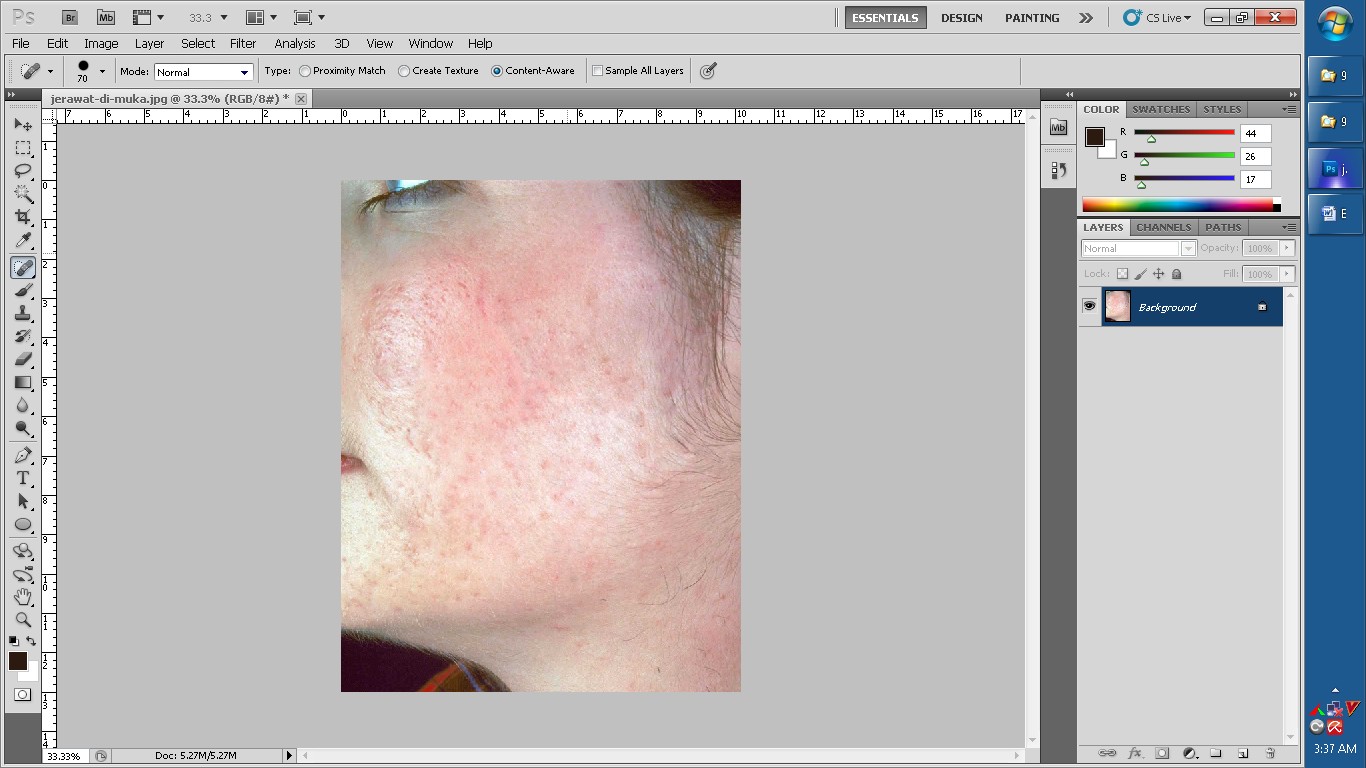
1. Buka halaman photoshop anda pastinya dengan gambar yang ada jerawatnya, terus anda aktifkan "SPOT HEALING BRUSH TOOL" seperti gambar diatas klik, tahan dan drag pada mouse anda. sekilas hasilnya akan seperti gambar diatas

2. Ulangi langkah tersebut sampai jerawat yang berwarna merah tadi hilang ya kira2 seperti ini, penggunaan spot healing brush tool pada photoshop cs5 jauh lebih maksimal dibandingkan pada photoshop versi sebelumnya karena hasilnya benar benar detail, bahkan untuk gambar dengan resolusi yang sangat besar.
 3.setelah selesai duplikat gambar tadi dengan menekan ctrl+j pada keyboard anda atau dengan menklik kanan dan klik duplicate layer
4. sekarang kita blur layer copyan yang tadi dengan menggunakan gaussian blur atau dari filter>blur>gaussian blur. pada kotak dialog gaussian blur anda tentukan besar dari radius nya (biasanya ini tergantung seberapa besar gambar anda) ya kira kira seperti ini.

5. kemudian ubah typenya menjadi overlay

6.ya kira kira hasilnya akan seperti ini.. tapi disini tugas kita blum selesai, karna masih ada kejanggalan pada gambarnya. ya semuanya ikut menjadi blur. sekarang aktifkan "add layer mask" dan pastikan "foregroundnya menjadi hitam"

7. sekarang aktifkan brush tool pilih size, opacity, dan modenya seperti gambar ini (atau sesuai keinginan anda)

8.klik dan drag pada bagian yang anda rasa tidak perlu mengalami perubahan ketajaman seperti rambut, bibir, bagian dagu, mata, dll. sesuaikan dengan gambar anda..

Selamat mencoba...